Linux Mint : présentation de la distribution Linux simple et populaire
Linux Mint est une distribution Linux gratuite, open source et particulièrement appréciée pour sa simplicité d’utilisation. Elle est souvent recommandée aux utilisateurs qui souhaitent découvrir Linux ou remplacer Windows par un système plus léger, plus sécurisé et plus respectueux de leur liberté. Grâce à son interface claire, ses outils pratiques et sa prise en main rapide, Linux Mint fait partie des distributions Linux les plus populaires pour les ordinateurs de bureau et les PC portables.
La distribution Linux Mint est basée principalement sur Ubuntu, ce qui lui permet de profiter d’une base solide, d’un grand nombre de logiciels et d’une excellente compatibilité matérielle. Elle se distingue toutefois par une approche plus classique du bureau, pensée pour être immédiatement compréhensible par les utilisateurs venant de Windows. Menu d’applications, barre des tâches, gestionnaire de fichiers, centre de logiciels et mises à jour sont conçus pour offrir une expérience simple, stable et agréable.
Linux Mint est particulièrement adapté aux usages du quotidien : navigation web, bureautique, multimédia, gestion de fichiers, messagerie, visioconférence, développement ou apprentissage de Linux. Son objectif est de fournir un système prêt à l’emploi, avec les logiciels essentiels et une interface conviviale dès la première installation.
Historique de Linux Mint
Le projet Linux Mint a été lancé en 2006 par Clément Lefèbvre. À l’origine, l’idée était de proposer une distribution Linux plus accessible, plus complète et plus agréable pour les utilisateurs débutants. Dès ses premières versions, Linux Mint s’est distingué par son attention portée à l’expérience utilisateur, à la simplicité de configuration et à la présence de codecs multimédias facilitant l’usage quotidien.
Au fil des années, Linux Mint est devenu l’une des distributions Linux les plus connues. Son succès repose en grande partie sur sa capacité à offrir un environnement familier, stable et cohérent. Alors que certaines distributions Linux changent souvent d’interface ou de philosophie, Linux Mint conserve une approche pragmatique : proposer un système efficace, confortable et facile à utiliser.
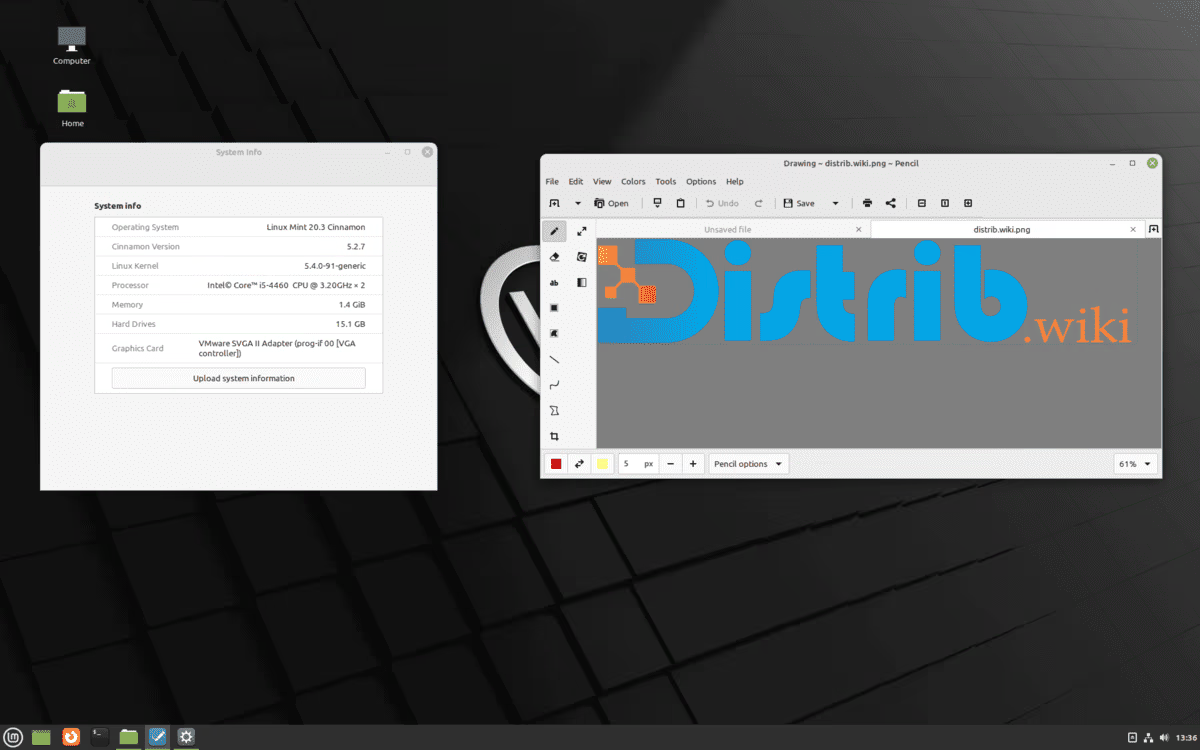
Linux Mint est également connu pour son environnement de bureau Cinnamon. Développé par l’équipe de Linux Mint, Cinnamon propose une interface moderne mais traditionnelle, avec un menu principal, une barre des tâches, des icônes de notification et une organisation proche des habitudes des utilisateurs de PC. Cette continuité explique pourquoi Linux Mint est souvent considéré comme l’une des meilleures distributions Linux pour débuter.
Les avantages de Linux Mint
Le premier avantage de Linux Mint est sa facilité d’utilisation. Contrairement à certaines distributions plus techniques, Linux Mint est pensé pour être utilisé immédiatement après l’installation. L’interface est intuitive, les paramètres sont faciles à trouver et les logiciels courants sont simples à installer depuis le gestionnaire d’applications.
Linux Mint est aussi apprécié pour sa stabilité. Basé sur Ubuntu LTS pour sa version principale, il bénéficie d’une base fiable et durable. Cela permet aux utilisateurs de profiter d’un système solide, avec des mises à jour régulières et une maintenance adaptée à un usage quotidien.
Un autre point fort de Linux Mint est son confort pour les anciens utilisateurs de Windows. Le bureau Cinnamon, en particulier, propose une organisation familière : menu en bas à gauche, barre des tâches, zone de notification et fenêtres faciles à gérer. Cette approche limite le temps d’adaptation et rend la transition vers Linux plus naturelle.
Linux Mint est également une distribution assez légère, surtout dans ses éditions MATE et Xfce. Elle peut redonner une seconde vie à des ordinateurs plus anciens, à condition de choisir l’édition la mieux adaptée aux performances de la machine.
Enfin, Linux Mint bénéficie d’une communauté active, d’une documentation abondante et d’un grand nombre de tutoriels en ligne. Comme elle est basée sur Ubuntu, de nombreuses solutions disponibles pour Ubuntu sont également applicables à Linux Mint.
Les inconvénients de Linux Mint
Malgré ses nombreux avantages, Linux Mint présente aussi quelques limites. La distribution privilégie la stabilité et la simplicité, ce qui signifie que certains logiciels ou composants système ne sont pas toujours disponibles dans leur version la plus récente. Pour les utilisateurs qui veulent constamment les dernières nouveautés, une distribution plus orientée rolling release peut être plus adaptée.
Linux Mint reste également une distribution Linux. Même si elle simplifie beaucoup de choses, certains logiciels professionnels très spécifiques, notamment dans les domaines de la création, de la comptabilité, de l’ingénierie ou du jeu vidéo, peuvent ne pas être disponibles nativement. Il existe souvent des alternatives, mais elles peuvent demander un changement d’habitudes.
La compatibilité matérielle est généralement bonne, mais certains périphériques récents ou propriétaires peuvent nécessiter une configuration supplémentaire. Cela peut concerner certaines cartes graphiques, cartes Wi-Fi, imprimantes ou périphériques professionnels.
Enfin, Linux Mint est moins orienté vers les serveurs ou les infrastructures professionnelles que Debian, Ubuntu Server ou Rocky Linux. Il peut être utilisé pour apprendre Linux, développer ou administrer une machine locale, mais sa cible principale reste le poste de travail personnel.
Les différentes éditions de Linux Mint
Linux Mint est proposé en plusieurs éditions afin de s’adapter aux besoins et aux performances de chaque ordinateur. L’édition la plus populaire est Linux Mint Cinnamon. Elle offre l’expérience la plus complète, la plus moderne et la plus représentative du projet Linux Mint. Cinnamon est recommandé pour les ordinateurs récents ou suffisamment puissants.
Linux Mint MATE est une édition plus légère, basée sur l’environnement de bureau MATE. Elle conserve une interface traditionnelle, simple et efficace. Elle peut convenir aux utilisateurs qui recherchent un bon équilibre entre confort, stabilité et consommation raisonnable de ressources.
Linux Mint Xfce est l’édition la plus légère des trois principales éditions. Elle est particulièrement adaptée aux ordinateurs plus anciens ou aux machines disposant de ressources limitées. Xfce offre une interface simple, rapide et personnalisable, tout en restant agréable pour un usage quotidien.
Il existe également Linux Mint Debian Edition, souvent abrégée LMDE. Cette version n’est pas basée sur Ubuntu, mais directement sur Debian. Son objectif est de permettre au projet Linux Mint de conserver la même expérience utilisateur même si la base Ubuntu devenait un jour moins adaptée. LMDE s’adresse plutôt aux utilisateurs qui apprécient Debian tout en souhaitant profiter de l’ergonomie de Linux Mint.
Conclusion
Linux Mint est une excellente distribution Linux pour les utilisateurs qui recherchent un système simple, stable et prêt à l’emploi. Son interface familière, ses éditions adaptées à différents types d’ordinateurs et sa grande communauté en font un choix idéal pour débuter avec Linux ou remplacer Windows sur un PC.
Grâce à ses éditions Cinnamon, MATE et Xfce, Linux Mint peut convenir aussi bien aux ordinateurs récents qu’aux machines plus anciennes. Même si elle n’est pas toujours la distribution la plus avancée techniquement, elle reste l’une des plus agréables à utiliser au quotidien. Pour un poste de travail fiable, confortable et gratuit, Linux Mint est une valeur sûre.
Autres distributions à découvrir