
Fiche actualisée le pour la sortie stable et les précautions de migration. Les autres repères ont été vérifiés le 11 octobre 2026.
Fedora Linux : choisir son édition et préparer son installation
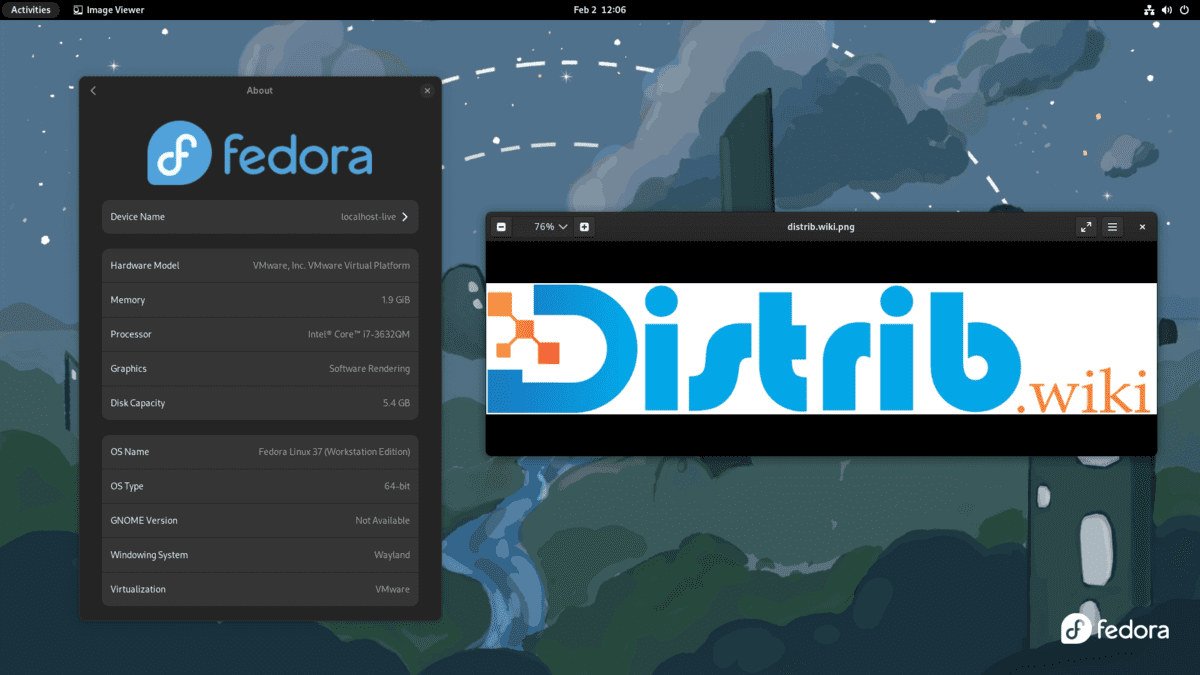
Fedora est une distribution Linux communautaire soutenue par Red Hat. Pour un ordinateur personnel, commencez par comparer Workstation et KDE Plasma Desktop : elles proposent deux bureaux différents. Vérifiez ensuite vos applications, votre matériel et le temps que vous pourrez consacrer aux mises à niveau.
La présentation officielle de Fedora Workstation décrit un projet animé par une communauté internationale. Le soutien de Red Hat ne signifie pas que Fedora est une édition de Red Hat Enterprise Linux. Notre rubrique Fedora et famille Red Hat explique les liens entre ces projets et leurs variantes.
Workstation ou KDE Plasma : quel bureau choisir ?
- Fedora Workstation : l’édition avec le bureau GNOME. Essayez son organisation des fenêtres, des espaces de travail et des applications avant de décider si elle correspond à vos habitudes.
- Fedora KDE Plasma Desktop : une édition officielle à part entière, avec le bureau Plasma. Sa présentation officielle met en avant la personnalisation de l’interface. Comparez ses panneaux, menus et réglages avec ceux de GNOME.
- Les Spins : des variantes avec d’autres bureaux préconfigurés, notamment Xfce, Cinnamon, MATE ou LXQt. La liste officielle des Spins Fedora permet de choisir une image correspondant au bureau souhaité.
Le bureau change l’expérience quotidienne, mais son nom ne suffit pas à prédire la fluidité sur votre machine. Sur un ordinateur ancien ou peu doté en mémoire, comparez les prérequis de l’image choisie et faites un essai avec vos usages réels.
Fedora 45 : version stable publiée le 3 novembre
La page officielle de Workstation propose désormais Fedora 45, publiée le 3 novembre 2026. Workstation utilise GNOME 51 et KDE Plasma Desktop propose Plasma 6.8. Notre point sur la sortie de Fedora 45 présente les nouveautés et leurs sources officielles.
Pour préparer votre passage, relevez l’édition installée, vos logiciels et vos dépôts supplémentaires. Si vous utilisez un VPN, vérifiez aussi les anciens modules NetworkManager concernés par un retrait dans Fedora 45. Notre liste de préparation à la migration et son contrôle VPN détaillent les points à examiner.
Fedora annonce environ treize mois de mises à jour par version, comme l’indique sa présentation de Workstation. Installer tardivement une version ne redémarre pas cette durée de maintenance. Prévoyez donc les passages vers une version plus récente, en plus des mises à jour courantes des logiciels.
Fedora peut vous convenir si vous acceptez ce suivi régulier. Si votre priorité est de conserver plusieurs années la même version majeure, comparez d’abord les calendriers de maintenance des systèmes envisagés. Dans tous les cas, sauvegardez vos données et consultez les instructions officielles avant une mise à niveau.
Installer des logiciels : distinguer DNF et Flatpak
Sur les éditions classiques comme Workstation et KDE Plasma, DNF gère les paquets du système. La documentation de DNF5 précise que l’installation d’un paquet prend aussi en charge ses dépendances. Vérifiez la provenance des dépôts ajoutés et lisez les changements proposés avant de les confirmer.
Flatpak concerne surtout les applications de bureau. Il permet de les distribuer sur plusieurs distributions Linux, avec un environnement d’exécution et une isolation. Il ne remplace pas les paquets du noyau ou les pilotes : ces limites sont décrites dans la documentation Flatpak. Examinez l’origine de l’application et les accès qu’elle demande.
Avant de migrer, vérifiez vos logiciels indispensables, vos formats de fichiers et vos périphériques. Une application disponible sur Linux ne garantit pas toutes les fonctions de son équivalent Windows. Notre liste des logiciels à vérifier avant de passer à Linux aide à préparer cette comparaison.
Fedora Scientific et Silverblue ont leurs propres fiches
Ces variantes répondent à des besoins particuliers. Retrouvez-les dans leurs fiches dédiées :
- Fedora Scientific : un Lab avec KDE et une sélection d’outils de calcul, de programmation et de rédaction scientifique, présentés sur son site officiel. Ce n’est pas le projet Scientific Linux.
- Fedora Silverblue : un bureau GNOME dont la base système est mise à jour comme un ensemble, avec des applications principalement en Flatpak. Sa présentation officielle explique cette approche. Les procédures DNF d’une installation classique ne se transposent pas telles quelles à sa base système.
Télécharger Fedora et vérifier avant d’installer
- Choisir la bonne image : utilisez le site officiel lié plus haut ou notre page Télécharger Fedora. Workstation propose notamment des images live x86_64 pour PC Intel/AMD et aarch64 pour ARM ; vérifiez la compatibilité avec votre appareil.
- Vérifier le fichier : suivez la procédure Fedora pour authentifier le fichier de sommes de contrôle avec sa signature OpenPGP, puis comparer le SHA256 de l’image téléchargée. Le SHA256 seul ne prouve pas l’origine du fichier.
- Préparer la clé et essayer : Fedora Media Writer permet de créer le support live. Sauvegardez auparavant le contenu de la clé, puis contrôlez Wi-Fi, son, veille et périphériques grâce à notre liste de vérifications avant installation.
Essayer le système et l’installer sur le disque sont deux étapes distinctes. Avant toute installation, conservez une copie indépendante de vos fichiers et vérifiez le disque sélectionné. Cette fiche ne remplace pas un essai sur votre propre matériel.