
Fiche mise à jour le · Sources officielles consultées à cette date.
Fedora Scientific : un bureau KDE pour le travail scientifique
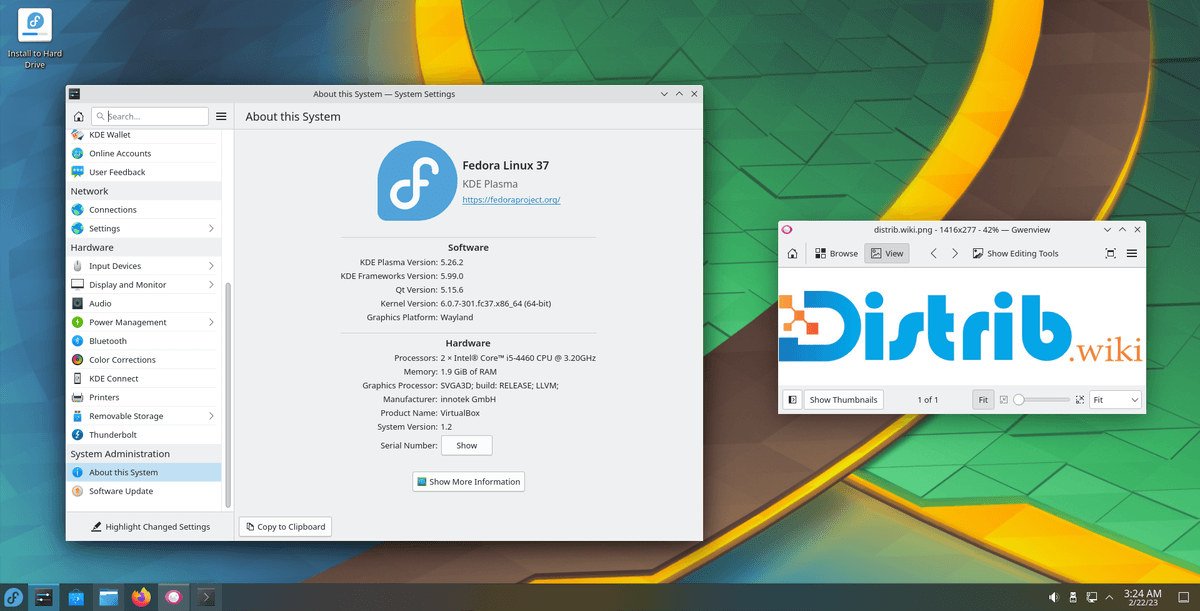
Fedora Scientific est un Lab Fedora qui réunit des outils de calcul, de programmation et de rédaction scientifique autour du bureau KDE. Il peut servir de point de départ pour étudier, analyser des données ou préparer un environnement de recherche. Le choix dépend toutefois des logiciels et des versions nécessaires à votre travail.
La présentation officielle de Fedora Scientific décrit cette sélection. Pour comprendre la distribution qui lui sert de base, consultez notre fiche Fedora.
Quels outils sont proposés ?
Le projet met notamment en avant les logiciels suivants :
- Analyse de données : Python, IPython, Pandas et R.
- Calcul numérique et formel : SciPy, GNU Octave et Maxima.
- Graphiques : Matplotlib et Gnuplot.
- Rédaction scientifique : les outils LaTeX, dont Kile.
Cette sélection ne constitue pas une garantie que tout votre environnement est déjà configuré. Vérifiez dans l’image retenue les versions installées, les bibliothèques supplémentaires et les extensions utilisées par votre équipe. Un logiciel de laboratoire, un pilote d’instrument ou une application propriétaire peut demander une installation distincte, voire ne pas prendre en charge cette version de Fedora.
Par exemple, pour un cours d’analyse de données, essayez un petit jeu de données et les imports Python demandés. Pour un mémoire, compilez une copie de votre document LaTeX avec sa bibliographie et ses polices. Pour un projet existant, exécutez ses propres tests avant de remplacer votre poste de travail.
Séparer le système, les dépendances et les données
Une collection d’applications ne suffit pas à rendre une expérience reproductible. Notez la version du système, celles des outils et bibliothèques, les paramètres de calcul et l’origine des données. Conservez vos scripts et instructions avec le projet, puis vérifiez qu’une autre personne peut reconstruire l’environnement.
Pour Python, un environnement virtuel venv permet de disposer d’un ensemble de paquets propre au projet, isolé par défaut des paquets Python de base. La documentation officielle de Python recommande de pouvoir recréer cet environnement plutôt que de le déplacer tel quel. Conservez donc séparément votre code, vos données et les informations permettant de réinstaller les dépendances.
Cette séparation facilite le travail sur plusieurs projets, mais ne garantit ni des résultats identiques sur toutes les machines ni la compatibilité de chaque bibliothèque. Pour un calcul long, vérifiez aussi la mémoire, l’espace disque et, si nécessaire, la prise en charge du GPU. Aucun gain de performance ne peut être déduit du seul nom « Scientific ».
Avant une échéance, testez les mises à jour sur une copie du projet et gardez une sauvegarde indépendante. Le calendrier de Fedora doit aussi être pris en compte : une ancienne image téléchargée ne devient pas une solution de maintenance à long terme.
Fedora Scientific n’est pas Scientific Linux
Les deux noms désignent des projets distincts. Scientific Linux est un système de la famille Enterprise Linux dont le site officiel annonce la fin de vie au 30 juin 2024. Cette date ne concerne pas Fedora Scientific.
Ne transposez donc pas automatiquement un ancien tutoriel Scientific Linux à Fedora Scientific. Vérifiez le nom complet du système et sa version lorsque vous cherchez une procédure. La rubrique Fedora et famille Red Hat donne les repères pour distinguer ces projets.
Télécharger Fedora Scientific et préparer son premier essai
Au 11 octobre 2026, le site officiel propose Fedora Scientific 44, avec des images live x86_64 et aarch64. Choisissez l’architecture adaptée à votre appareil et suivez la vérification de signature et de somme de contrôle indiquée par Fedora.
- Accéder au bon téléchargement : utilisez le site officiel cité plus haut ou notre page Télécharger Fedora Scientific. Distinguez une version publiée d’une éventuelle image bêta.
- Essayer un travail représentatif : démarrez le support live compatible, explorez KDE et ouvrez une copie de vos fichiers. Contrôlez les périphériques avec notre liste de vérifications avant installation. Un essai live ne mesure pas les performances du système installé.
- Préparer l’installation : sauvegardez les données du disque et de la clé USB avant toute écriture. Vérifiez l’espace nécessaire à vos jeux de données, en plus de celui du système.
Si vous cherchez surtout une autre manière de gérer le système et ses mises à jour, consultez plutôt la fiche Fedora Silverblue. Scientific répond d’abord au besoin d’une sélection d’outils scientifiques.